
डिजिटल पेमेंटच्या युगात, प्रत्येक महिन्याचं बिल भरणं आता काही सेकंदांचं काम झालं आहे. Google Pay (GPay) सारख्या अॅप्समुळे आपण वीज, गॅस, पाणी, इंटरनेट, क्रेडिट कार्ड इत्यादी सर्व बिल एकाच ठिकाणी भरू शकतो. पण ही सुविधा वापरण्यापूर्वी आपल्याला biller नोंदवणे (register biller) आवश्यक असते. या लेखात आपण स्टेप-बाय-स्टेप पद्धतीने जाणून घेणार आहोत की Google Pay वर biller कसा जोडायचा, कोणती माहिती लागते, आणि पुढे त्याचं व्यवस्थापन कसं करायचं.
🧾 Step-by-Step प्रक्रिया
१. Google Pay अॅप उघडा
सर्वप्रथम आपल्या मोबाईलवरचं Google Pay अॅप उघडा.
तुमचा Google अकाउंटने लॉगिन केलेलं असल्याची खात्री करा.
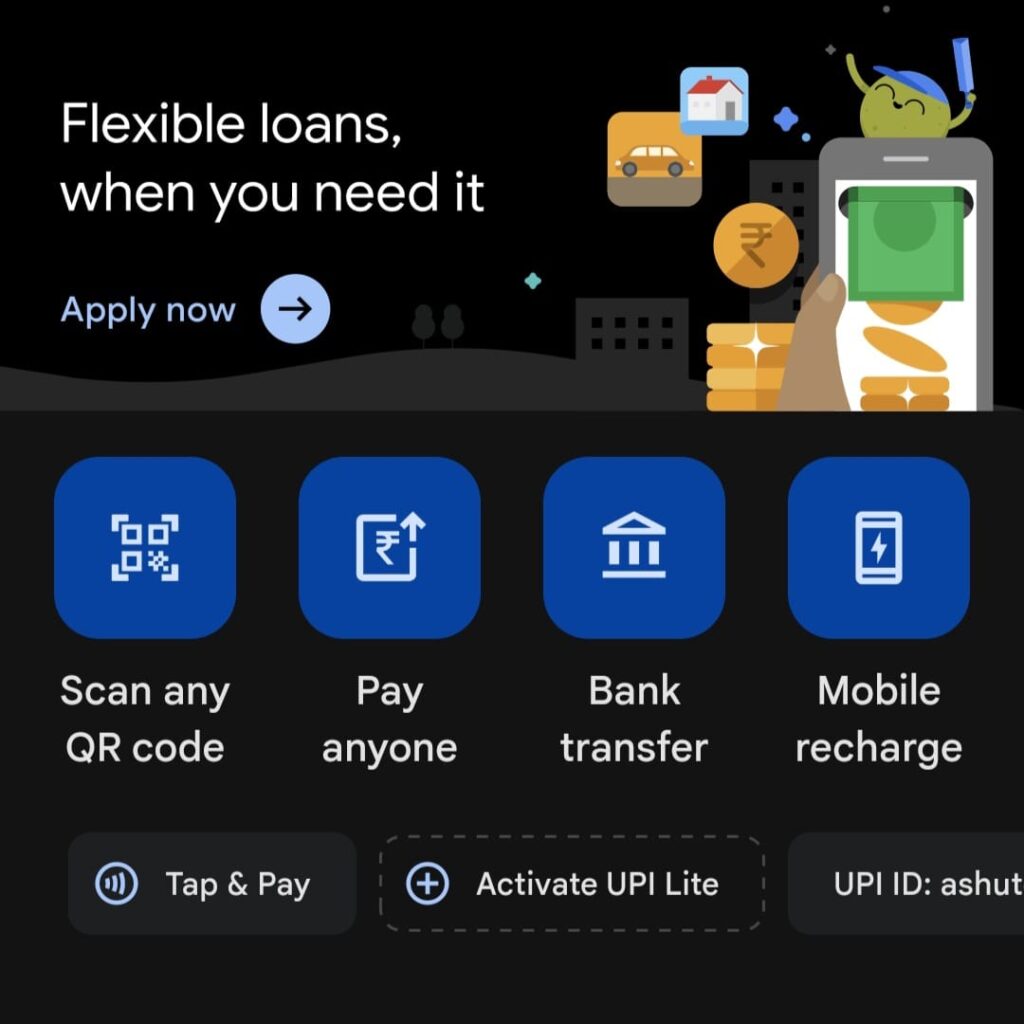
२. ‘Bills’ विभागात जा
होम स्क्रीनवर खाली स्क्रोल करा आणि “Bills & recharges” या पर्यायावर टॅप करा.
कधी कधी हा पर्याय “Discover” किंवा “Business & bills” या विभागात असतो.
तुम्ही वरच्या सर्च बारमध्ये “Bills” असं टाईप करूनही हा विभाग उघडू शकता.
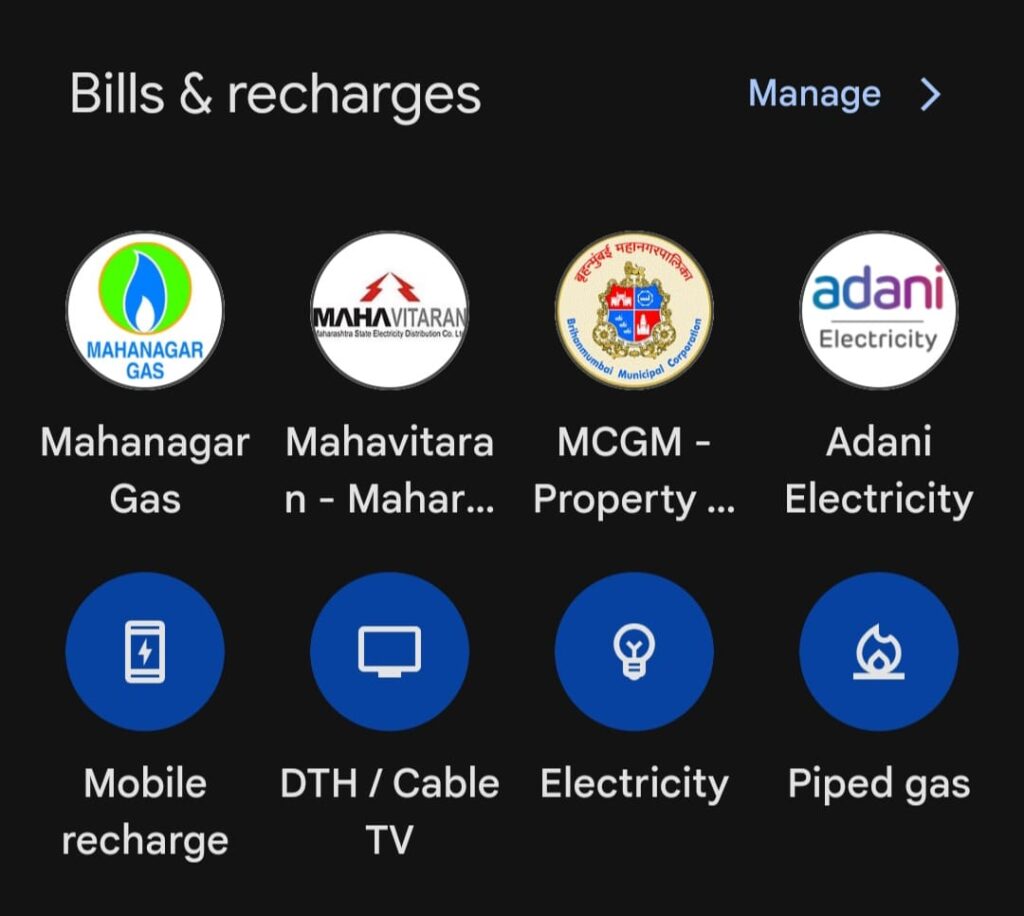
३. ‘Add biller’ वर टॅप करा
तुमच्या स्क्रीनवर “Manage” किंवा “+ Add biller” किंवा “New biller” असा पर्याय दिसेल.
त्यावर टॅप करा.
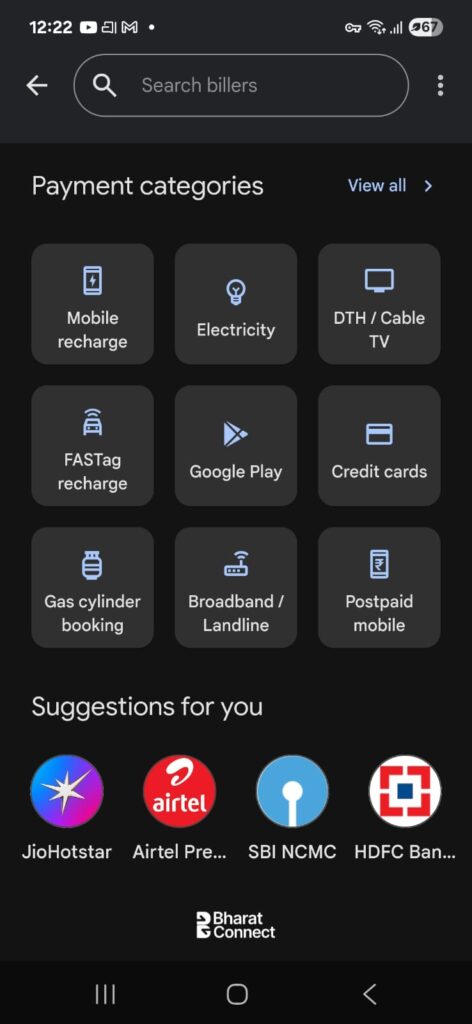
यानंतर तुम्हाला खालीलप्रमाणे श्रेणी (categories) दिसतील:
- वीज (Electricity)
- गॅस (Gas)
- पाणी (Water)
- डीटीएच (DTH)
- ब्रॉडबँड (Broadband)
- क्रेडिट कार्ड (Credit Card) इत्यादी.
४. योग्य श्रेणी व biller निवडा
तुम्हाला ज्या प्रकारचं बिल भरायचं आहे ती श्रेणी निवडा. किंवा तुम्ही सर्च बॉक्समध्ये biller चे नाव टाइप करूनही शोधू शकता.
उदा. – वीज बिल असल्यास Electricity निवडा आणि त्यात तुमचा बिलर नाव (company name) जसे MSEDCL, Tata Power, Adani Electricity इ. निवडा.
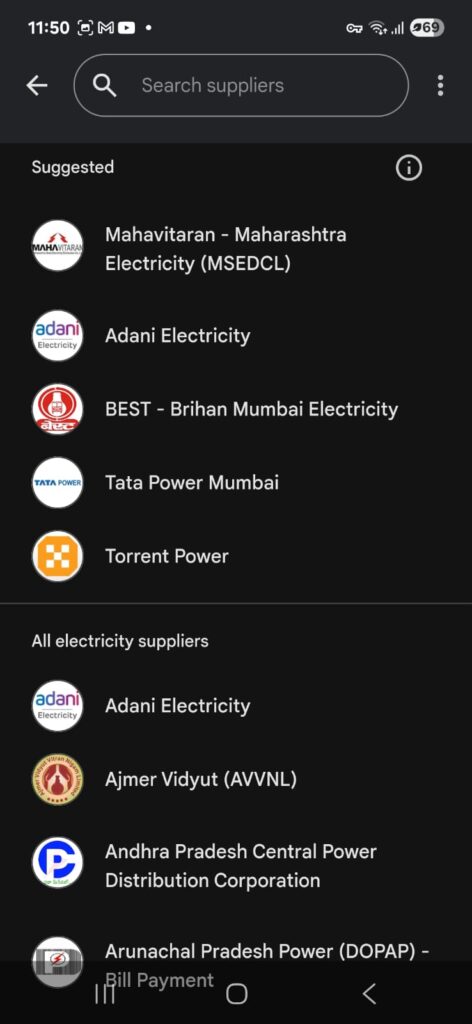
५. ग्राहक तपशील भरा
तुमचा Consumer Number, Account Number किंवा Registered Mobile Number (बिलरनुसार बदलते) टाका. असं निकनेम (nickname) वापरा जे तुम्हाला नंतर सहज ओळखता येईल — उदाहरणार्थ, “Home Gas Bill” किंवा “Office Electricity”.”Continue” वर क्लिक करा.
यानंतर “Get Bill” किंवा “Link Account” वर क्लिक करा.
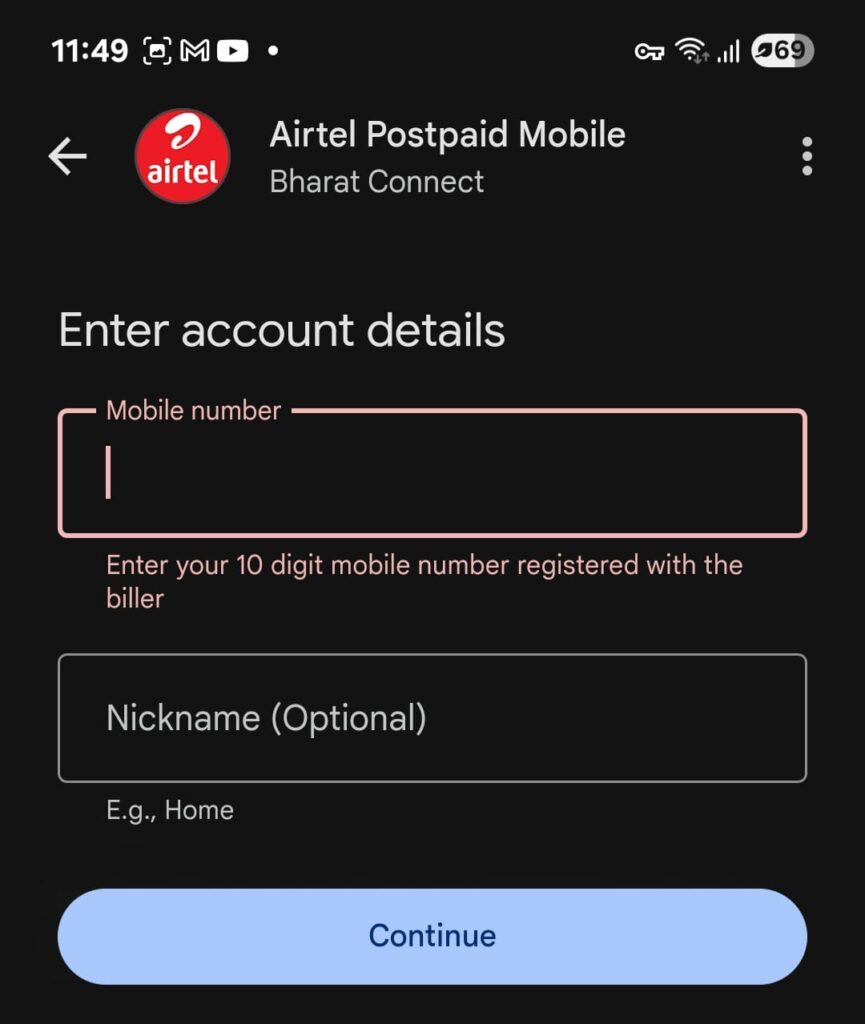
६. माहिती पडताळा आणि सेव्ह करा
GPay तुमचं नवीनतम बिल आपोआप शोधून दाखवेल.
तुमचं नाव, बिल रक्कम आणि इतर माहिती बरोबर आहे का ते तपासा.
सर्व काही योग्य असल्यास “Link” किंवा “Save” वर टॅप करा.
७. पेमेंट करा किंवा पुढील बिलाची वाट पाहा
आता तुम्ही लगेचच बिल भरू शकता किंवा पुढील महिन्याच्या बिलाची वाट पाहू शकता.
एकदा biller नोंदवला की पुढील सर्व बिलं आपोआप GPay वर दिसतील आणि Due Date जवळ आल्यावर तुम्हाला सूचना मिळतील.
८. नवीन बिल दिसत नसेल तर काय कराल?
जर तुम्हाला नवीन बिल दिसत नसेल, तर biller च्या नावाच्या उजव्या बाजूला असलेल्या तीन ठिपक्यांवर (⋮) टॅप करा.
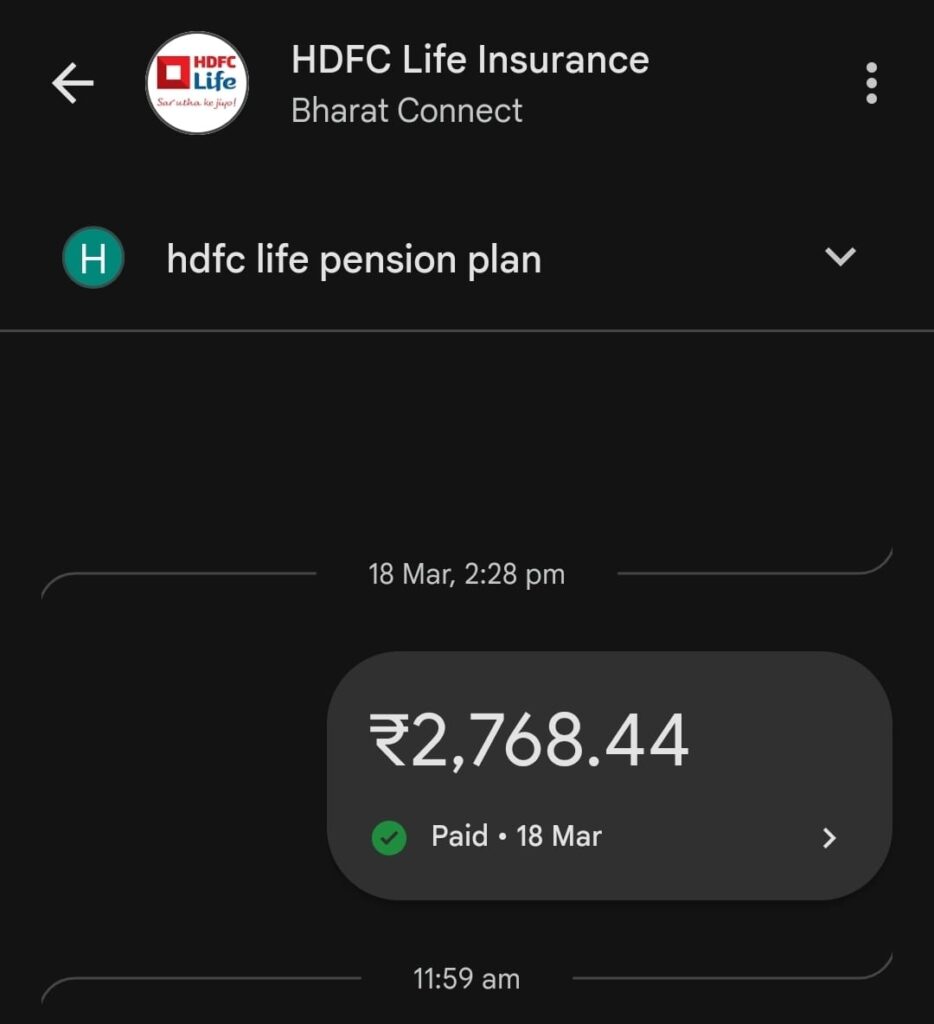
तिथे तुम्हाला “Refresh” असा पर्याय दिसेल — त्यावर क्लिक करा.
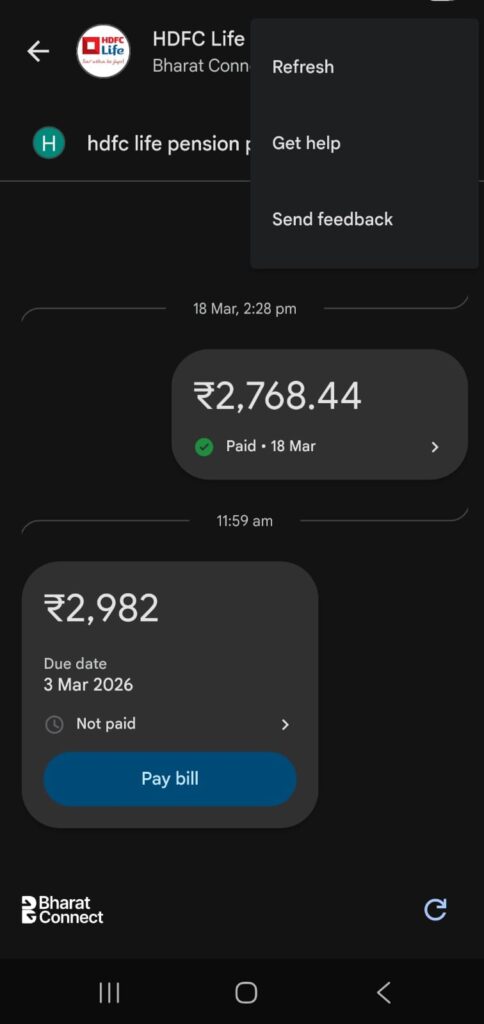
जर त्या biller साठी कोणतंही नवीन बिल बाकी (due) असेल, तर Google Pay ते आपोआप शोधून दाखवेल.
यानंतर तुम्ही ते बिल सहजपणे भरू शकता.
📋 विविध Billers आणि आवश्यक माहिती (Different Billers and Required Details)
| बिल प्रकार | आवश्यक माहिती | उदाहरण |
|---|---|---|
| वीज (Electricity) | Consumer Number / Service Number | MSEDCL – 12 अंकी ग्राहक क्रमांक |
| गॅस (Gas) | Customer ID / Account Number | Mahanagar Gas – 10 अंकी ग्राहक आयडी |
| पाणी (Water) | Consumer Number | BMC Water Bill – 7 अंकी नंबर |
| डीटीएच (DTH) | Subscriber ID / Registered Mobile Number | Tata Play – 10 अंकी सबस्क्रायबर आयडी |
| ब्रॉडबँड (Broadband) | Customer ID / Account Number | Airtel Broadband – 8 अंकी खाते क्रमांक |
| क्रेडिट कार्ड (Credit Card) | Credit Card Number | HDFC Bank Credit Card – 16 अंकी कार्ड क्रमांक |
| मोबाईल पोस्टपेड (Mobile Postpaid) | Registered Mobile Number | Jio / Airtel Postpaid – 10 अंकी मोबाईल नंबर |
⚙️ Biller व्यवस्थापन (Manage billers)
नोंदवलेले billers पाहण्यासाठी Bills → Manage Billers या पर्यायात जा.
इथे तुम्ही जुना biller delete, rename किंवा payment history पाहू शकता.
🪙 निष्कर्ष
Google Pay मध्ये biller नोंदणी हा एकदाच करायचा सोपा टप्पा आहे. यानंतर प्रत्येक बिल भरताना तपशील टाकण्याची गरज राहत नाही आणि वेळेवर पेमेंट करण्याची सुविधा मिळते. एकदा biller नोंदवा आणि तुमचे सर्व बिल पेमेंट्स डिजिटल पद्धतीने, सुरक्षित आणि सहज करा!
लक्षात ठेवा — ही पेमेंट प्रक्रिया स्वयंचलित (automatic) नाही.
जोपर्यंत तुम्ही “Pay” वर क्लिक करून PIN टाकत नाही, तोपर्यंत कोणतंही पेमेंट होणार नाही.
म्हणूनच काळजी करण्याचं काही कारण नाही — तुमच्या खात्यातून बिलर आपोआप पैसे वसूल करू शकत नाही, जसं bank mandate मध्ये होतं.